¿Porque es necesario hacer un mantenimiento al PC?
 Para que todo funcione correctamente y evitar posibles errores y fallos, es necesario realizar un Mantenimiento de nuestro Equipo tanto en el ámbito Físico, como en el de Programación, por ello vamos a tratar de exponer en esta Sección algunos procedimientos de mantenimiento sino bien imprescindibles al menos sí recomendables para mantener nuestro PC en correcto funcionamiento.
Empezaremos por hacer mención a algunos problemas típicos que nos suceden cuando instalamos o desinstalamos muchos programas, y no utilizamos herramientas adecuadas para la desinstalación de esos programas que ya no usamos, como consecuencia de esto, nuestro PC se vuelve lento y nos preguntamos como es posible que siendo una máquina tan veloz y con tantos recursos, actué de esa manera. En estos casos es muy conveniente tener instalados programas específicos para estos temas que realicen una desinstalación completa de aquellos programas que ya no utilizamos, pues sino iremos almacenando ficheros y bibliotecas que no nos hacen falta que aumentan el tamaño del registro de Windows, y que quitan recursos a nuestro PC.
Por nombrar alguno de estos Programas uno que va muy bien es el RegCleaner, el cual está disponible en muchos idiomas, entre ellos el Español.
Otro Problema típico que conviene nombrar es cuando apagamos de forma incorrecta nuestro PC, ya sea por inestabilidad en el Sistema (que se quede colgado), por corte de luz, o por malos hábitos de utilización, en estos casos no debemos pasar por alto el hecho realizar a nuestro PC un chequeo que nos revise la integridad de nuestro disco o discos en busca de errores, para ello, podemos utilizar la herramienta Scandisk la cual la incluye nuestro Sistema Operativo Windows.
También es conveniente cada cierto tiempo, tiempo que dependerá en función del uso que se le haga al PC, y de en que cantidad instalamos o desinstalamos programas en el PC, realizar una operación dedesfragmentación del Disco, para organizar la información que tenemos en él, que a consecuencia de tantos procesos se ha desordenado, para ello podemos utilizar una utilidad de la que dispone Windows, la cual podremos encontrarla en Inicio->Programas->Accesorios->Herramientas del Sistema, o utilizar otras que realizan esta tarea muy eficientemente como es el caso de Diskeeper lite 7.0418., una utilidad que además de ser gratuita es de los mejores Programas para desfragmentar discos.
Tenemos también que nombrar como no, el hecho de eliminar cada cierto tiempo, archivos temporales que se guardan en nuestro PC, y que no hacen más que ocupar espacio en el Disco, como es el caso de los archivos temporales de Internet, que podemos eliminarlos entrando en el Internet Explorer, y desde el menú Herramientas->Opciones de Internet->General->Eliminar archivos.
El mantenimiento preventivo, en siete pasos
Puede definirse como el conjunto de acciones y tareas periódicas que se realizan a un ordenador para ayudar a optimizar su funcionamiento y prevenir (como dice su nombre) fallos serios, prolongando así su vida útil. Estas acciones y tareas periódicas pueden sintetizarse en una serie de siete pasos.
Limpieza interna del PC:
Esta tarea busca retirar el polvo que se adhiere a las piezas y al interior en general de nuestro PC. Ante todo debe desconectarse los cables externos que alimentan de electricidad y proveen energía a nuestra PC y de los demás componentes periféricos.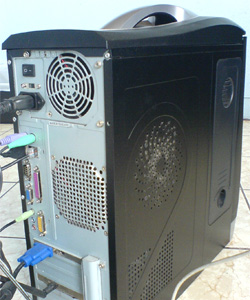
Para esta limpieza puede usarse algún aparato soplador o una pequeña aspiradora especial acompañada de un pincel pequeño. Poner especial énfasis en las cercanías al Microprocesador y a la Fuente.
Revisar los conectores internos del PC:
Asegurándonos que estén firmes y no flojos. Revisar además que las tarjetas de expansión y los módulos de memoria estén bien conectados.
Limpieza del monitor del PC:
Se recomienda destapar el monitor del PC solo en caso que se vaya a reparar pues luego de apagado almacena mucha energía que podría ser peligrosa, si no es el caso, solo soplar aire al interior por las rejillas y limpiar la pantalla y el filtro de la pantalla con un paño seco que no deje residuos ni pelusas.
Atender al mouse:
Debajo del mouse o ratón hay una tapa que puede abrirse simplemente girándola en el sentido indicado en la misma tapa. Limpiar la bolita que se encuentre dentro con un paño que no deje pelusas así como los ejes y evitar que haya algún tipo de partículas adheridas a ellos.
Si es un mouse óptico, mantener siempre limpio el pad (o almohadilla donde se usa el mouse; esto es valido para cualquier tipo de mouse) y evitar que existan partículas que obstruyan el lente.
La disquetera:
Existen unos diskettes especiales diseñados para limpiar el cabezal de las unidades de diskette. Antes de usarlos, soplar aire por la bandeja de entrada (donde se ingresan los diskettes).
Los CD-ROM, DVD, CD-RW:
Al contar todos ellos con un dispositivo láser no se recomienda abrirlos si no se está capacitado para hacerlo. Existen unos discos especialmente diseñados para limpiar los lentes de este tipo de unidades.
La superficie exterior del PC y sus periféricos:
Es recomendable para esta tarea una tela humedecida en jabón líquido o una sustancia especial que no contengan disolventes o alcohol por su acción abrasiva, luego de ello usar nuevamente un paño seco que no deje pelusas.

No hay comentarios:
Publicar un comentario